How the SharePoint Recycle Bin Works and How to Manage It
The SharePoint Recycle Bin is a two-stage safety net that preserves deleted files, list items, lists, libraries, and even entire subsites for a defined retention period before permanent deletion. Understanding how the Recycle Bin works, its storage implications, and the recovery procedures available is essential for every SharePoint administrator managing enterprise environments.
In our 25+ years of SharePoint administration for Fortune 500 organizations, we have recovered mission-critical documents, entire libraries, and even accidentally deleted sites using the Recycle Bin. This guide covers the architecture, management procedures, storage considerations, and governance best practices that keep your organization's safety net effective.
Two-Stage Recycle Bin Architecture
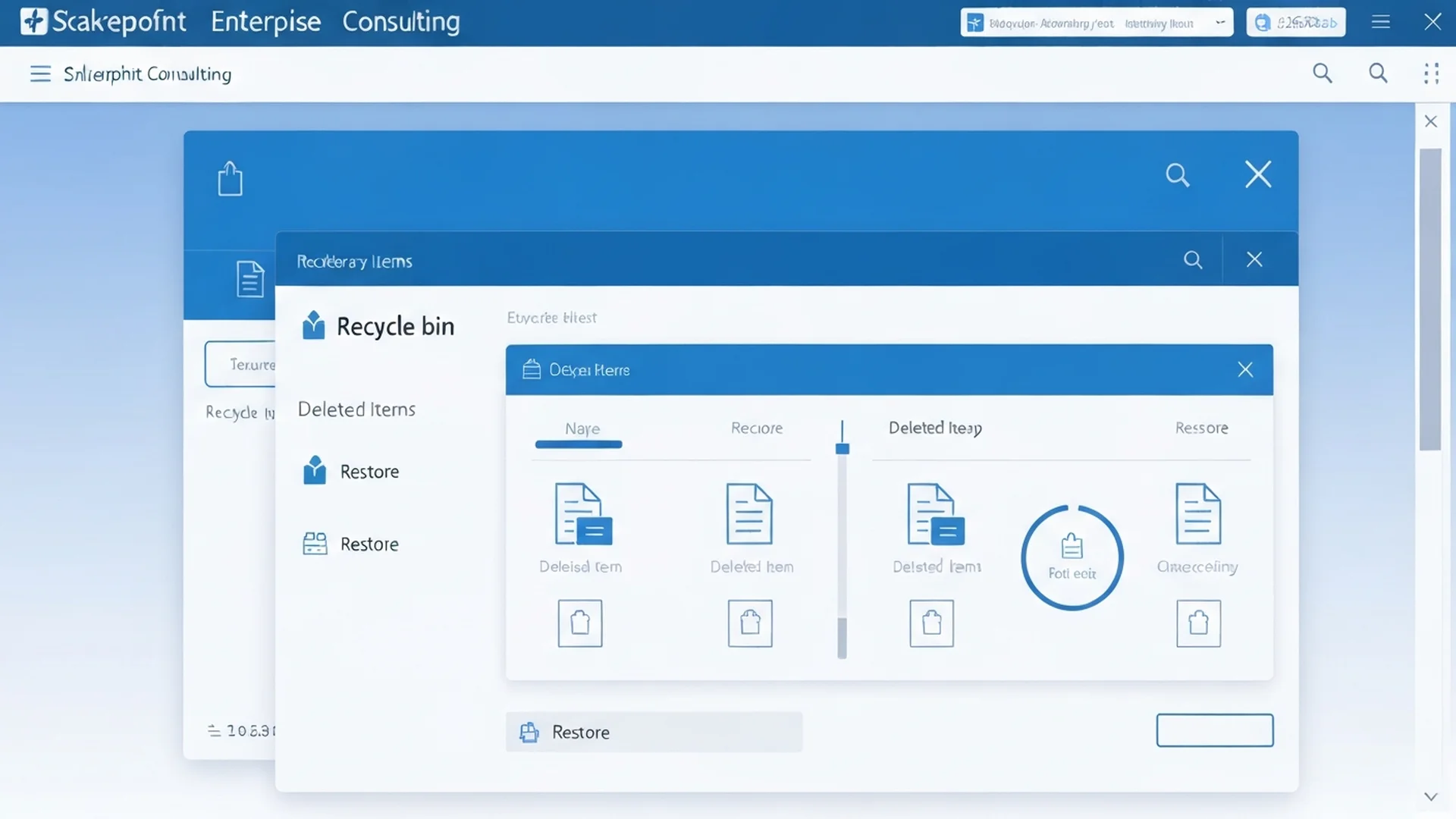
SharePoint Online uses a two-stage Recycle Bin system. The first-stage Recycle Bin (also called the user Recycle Bin) is accessible to the user who deleted the item. Deleted items remain in the first-stage Recycle Bin for 93 days. Users can restore items from the first-stage Recycle Bin themselves without administrator intervention.
The second-stage Recycle Bin (also called the site collection Recycle Bin) receives items that are manually deleted from the first-stage Recycle Bin or that have been in the first stage for 93 days. Only site collection administrators can access and restore items from the second-stage Recycle Bin. Items in the second-stage Recycle Bin are retained for the remainder of the 93-day window from the original deletion date.
After 93 days total from the original deletion, items are permanently purged and cannot be recovered through the Recycle Bin. For items deleted from the second-stage Recycle Bin before the 93-day window expires, Microsoft Support may be able to assist with recovery for up to 14 additional days, but this is not guaranteed.
Storage Impact of the Recycle Bin
Recycle Bin contents count against site storage quotas. This is one of the most commonly overlooked aspects of SharePoint storage management. A site collection with 50 GB of active content and 20 GB of Recycle Bin content is consuming 70 GB against its quota.
For organizations approaching storage limits, emptying the Recycle Bin can provide immediate relief. However, this should be done carefully because emptying the Recycle Bin permanently destroys the deleted content.
```powershell
# Check Recycle Bin size for a site
Connect-PnPOnline -Url "https://tenant.sharepoint.com/sites/team" -Interactive
$recycleBin = Get-PnPRecycleBinItem
$totalSizeMB = ($recycleBin | Measure-Object -Property Size -Sum).Sum / 1MB
Write-Output "Recycle Bin: $([math]::Round($totalSizeMB, 2)) MB across $($recycleBin.Count) items"
```
Restoring Items from the Recycle Bin
User Self-Service Recovery
Users can restore their own deleted items by navigating to the site Recycle Bin from Site Contents. They select the items to restore and click Restore. Items are restored to their original location with permissions intact. If the original location has been deleted, the parent container must be restored first.
Administrator Recovery
Site collection administrators access the second-stage Recycle Bin through Site Settings and then Site Collection Administration. From here, administrators can restore items deleted by any user, view detailed deletion information including who deleted the item and when, filter by type, name, or deletion date, and selectively restore or permanently delete items.
```powershell
# Restore all items deleted by a specific user in the last 7 days
Connect-PnPOnline -Url "https://tenant.sharepoint.com/sites/team" -Interactive
$cutoffDate = (Get-Date).AddDays(-7)
$items = Get-PnPRecycleBinItem | Where-Object {
$_.DeletedByEmail -eq "[email protected]" -and $_.DeletedDate -gt $cutoffDate
}
$items | ForEach-Object { Restore-PnPRecycleBinItem -Identity $_.Id -Force }
```
Bulk Recycle Bin Operations
For large-scale cleanup or recovery operations, PowerShell is essential. Common scenarios include emptying all items older than 30 days to reclaim storage, restoring all items of a specific file type, generating reports on Recycle Bin contents for audit purposes, and identifying the largest items consuming storage.
```powershell
# Report: Largest items in Recycle Bin
Get-PnPRecycleBinItem |
Sort-Object Size -Descending |
Select-Object -First 20 Title, @{N='SizeMB';E={[math]::Round($_.Size/1MB,2)}}, DeletedByEmail, DeletedDate |
Format-Table -AutoSize
```
Site and Subsite Recovery
Deleted sites go through the same two-stage Recycle Bin process. Site collection administrators can restore deleted subsites from the Recycle Bin. For deleted site collections (top-level sites), tenant administrators use the SharePoint admin center or PowerShell to restore from the tenant-level deleted sites collection.
```powershell
# List deleted site collections (tenant admin)
Get-SPODeletedSite
# Restore a deleted site collection
Restore-SPODeletedSite -Identity "https://tenant.sharepoint.com/sites/deleted-site"
```
Deleted Microsoft 365 Groups (which include their associated Teams and SharePoint sites) can be restored within 30 days through the Azure AD admin center or PowerShell.
Recycle Bin Governance Policies
Establish clear governance policies around the Recycle Bin. Define who is responsible for monitoring Recycle Bin size on high-traffic sites. Set expectations for how quickly administrators respond to recovery requests. Document the 93-day retention window and communicate it to users so they understand the recovery timeline.
For organizations with compliance requirements, understand that the Recycle Bin is not a substitute for a proper backup strategy. The 93-day window is fixed and cannot be extended. Items permanently deleted from the Recycle Bin are gone unless covered by retention policies or eDiscovery holds.
Retention Policies vs Recycle Bin
Microsoft Purview retention policies provide a separate preservation mechanism that operates independently of the Recycle Bin. When a retention policy is in effect, deleted items are moved to the Preservation Hold Library rather than being permanently purged after 93 days. This provides long-term preservation for compliance without relying on the Recycle Bin.
Configure retention policies for content that must be preserved beyond 93 days. Use the Recycle Bin for day-to-day accidental deletion recovery and retention policies for regulatory compliance.
Preventing Accidental Deletion
Reduce the need for Recycle Bin recovery by implementing preventive measures. Restrict delete permissions on critical libraries. Use record locks on finalized documents. Implement alerts that notify administrators when large volumes of content are deleted. Train users on the difference between removing sharing access and deleting content.
When to Engage Expert Support
Third-Party Backup Solutions for Extended Protection
The 93-day recycle bin window is insufficient for organizations with regulatory retention requirements or those that need protection against ransomware and malicious bulk deletions. Third-party backup solutions like Veeam Backup for Microsoft 365, AvePoint Cloud Backup, and Druva provide point-in-time restore capabilities that allow recovery from any backup snapshot regardless of how much time has passed since deletion. These solutions store backup data in separate cloud infrastructure, protecting against scenarios where a compromised tenant administrator account could empty recycle bins and retention policies simultaneously. When evaluating backup solutions, consider the backup frequency and whether it meets your recovery point objective, restore granularity including individual item recovery, storage location for disaster recovery compliance, and total cost of ownership including licensing and storage fees.
Proactive Governance to Prevent Data Loss
The best approach to data recovery is preventing the need for it through proactive governance. Implement permissions that prevent users from deleting content they should not be able to remove. Use retention policies to preserve critical content regardless of user actions. Train site owners on recycle bin monitoring and recovery procedures. Establish naming conventions and metadata that make it easy to identify important content that should not be deleted. Create a documented escalation path so that when accidental deletions occur, the right administrator is notified quickly enough to recover from the first-stage recycle bin without needing to involve site collection administrators for second-stage recovery.
Complex recovery scenarios involving deleted sites with broken permissions, corrupted list structures, or items that have passed the 93-day window require expert intervention. Our SharePoint support team provides emergency recovery assistance and helps organizations design governance frameworks that minimize accidental data loss. Contact us for immediate recovery support or proactive governance planning.
Automated Recycle Bin Management with Power Automate
Scheduled Cleanup Workflows
Implement Power Automate scheduled flows that automatically manage Recycle Bin contents according to your governance policies. Create a weekly flow that inventories Recycle Bin items across critical sites, generates a report of items approaching the 93-day permanent deletion window, sends summary notifications to site owners about large items in their Recycle Bins, and automatically empties items older than a defined threshold from the second-stage Recycle Bin on non-critical sites.
This automation reduces the manual burden on administrators while ensuring that Recycle Bin storage consumption is managed proactively across the entire tenant.
Alert Workflows for Large Deletions
Configure Power Automate to trigger alerts when bulk deletions occur that may indicate accidental or malicious activity. Monitor for events where more than 50 items are deleted from a single library within an hour, when a site collection administrator empties the Recycle Bin entirely, or when deletions involve files with sensitivity labels indicating confidential or restricted content. Route these alerts to your security operations team for investigation.
Recycle Bin and Compliance Interactions
Retention Policy Preservation
When Microsoft Purview retention policies are in effect, content that would normally flow through the Recycle Bin may instead be captured by the Preservation Hold Library. Understanding the interaction between retention policies and the Recycle Bin is essential for compliance administrators. Items deleted by users still appear in the Recycle Bin, but if a retention policy applies, the item is also copied to the Preservation Hold Library where it is preserved regardless of what happens in the Recycle Bin.
This means that even if a user empties the Recycle Bin, the retained copy is preserved for compliance purposes. However, the Recycle Bin item still counts against site storage until it is purged from the Recycle Bin by the user or by the 93-day automatic purge.
Legal Holds and Recycle Bin Items
When an eDiscovery hold is placed on a site, items in the Recycle Bin are preserved indefinitely regardless of the 93-day retention window. The hold prevents automatic purging of Recycle Bin items that are within scope of the hold. This is critical during litigation or regulatory investigations where content destruction must be prevented.
Disaster Recovery Planning Beyond the Recycle Bin
The Recycle Bin is not a disaster recovery solution. It protects against accidental deletion within a 93-day window but does not protect against data corruption, ransomware encryption, or catastrophic failures. Organizations with stringent recovery requirements should implement a comprehensive backup strategy that includes third-party backup solutions with point-in-time recovery capabilities, documented recovery procedures with tested recovery time objectives, regular disaster recovery drills that verify backup integrity and recovery procedures, and clear escalation paths for scenarios that exceed the Recycle Bin's capabilities.
Ransomware Recovery
In a ransomware attack that encrypts SharePoint files, version history provides a recovery path by restoring to pre-encryption versions. However, if the ransomware modifies files rapidly, it may consume all available version slots before administrators detect the attack. Configure alerts for unusual modification patterns and maintain off-platform backups for critical content that must be recoverable regardless of the state of the SharePoint environment.
Training Users on Deletion and Recovery
Invest in user training that covers the Recycle Bin lifecycle. Users should understand that deleted items are recoverable for 93 days, that the Recycle Bin consumes storage against site quotas, that they can restore their own deleted items without contacting IT, and that permanently deleting items from the Recycle Bin is truly permanent unless retention policies apply. Include Recycle Bin awareness in your standard SharePoint onboarding training to reduce support tickets for accidental deletion recovery.
Enterprise Implementation Best Practices
In our 25+ years of enterprise SharePoint consulting, we have helped organizations recover from data loss events ranging from accidental deletions affecting individual documents to catastrophic incidents impacting entire site collections. The organizations that recover quickly and completely share one trait: they invested in backup and recovery planning before the incident occurred.
- Understand Microsoft's Shared Responsibility Model: Microsoft guarantees infrastructure availability but does not guarantee granular data recovery that meets every organization's requirements. Native recycle bins provide 93-day recovery windows, and version history preserves document changes, but neither addresses scenarios such as malicious deletion, corruption propagation across versions, or the need to restore content to a point-in-time state beyond the retention window.
- Implement a Third-Party Backup Solution: For enterprise organizations with compliance requirements, native capabilities are insufficient. Deploy a third-party backup solution that provides granular item-level recovery, point-in-time restoration, long-term retention beyond Microsoft's native windows, and the ability to restore to alternative locations. Test restoration procedures quarterly to verify backup integrity.
- Configure Retention Policies as a Compliance Safety Net: Microsoft 365 retention policies preserve content regardless of user deletion actions, providing a compliance-focused backup layer. Configure retention policies for regulated content that align with your industry requirements including HIPAA's six-year minimum, SEC's seven-year requirement for financial records, and your organization's litigation hold obligations.
- Document and Test Recovery Procedures: A backup without tested recovery procedures is a false sense of security. Document step-by-step recovery procedures for common scenarios including individual document recovery, library restoration, site collection recovery, and full tenant restoration. Test each procedure quarterly and update documentation based on platform changes and lessons learned.
- Implement Preventive Controls to Reduce Recovery Need: The best recovery strategy is prevention. Configure recycle bin retention maximums, enable versioning on all document libraries, restrict bulk deletion capabilities to administrators, implement alerts for mass deletion events, and train users on proper content management practices that reduce accidental data loss.
Governance and Compliance Considerations
Backup and disaster recovery strategies for SharePoint carry significant compliance implications because regulatory frameworks mandate specific data protection, retention, and recovery capabilities that native platform features alone may not satisfy.
For HIPAA-regulated organizations, backup solutions must protect the confidentiality and integrity of protected health information throughout the backup lifecycle including storage, transmission, and restoration. Backup data containing PHI must be encrypted to HIPAA standards, stored in locations that satisfy your data residency requirements, and accessible only to authorized personnel. Your backup retention periods must align with HIPAA's six-year minimum retention requirement for covered records.
Financial services organizations must ensure backup capabilities satisfy SEC and FINRA requirements for business continuity and records preservation. Backup solutions must support immutable retention for records subject to SEC Rule 17a-4, provide granular recovery capabilities that can restore individual records for regulatory examinations, and maintain audit trails documenting backup integrity verification.
Government organizations must verify that backup solutions comply with FedRAMP authorization requirements, store backup data within authorized boundaries, and implement encryption that meets FIPS 140-2 standards.
Document your backup and recovery procedures as part of your business continuity plan and test recovery procedures at least quarterly to verify backup integrity and recovery time compliance. Maintain evidence of successful recovery tests for audit purposes. Include your SharePoint backup solution in your annual risk assessment and update your recovery procedures when platform changes affect backup capabilities. Our SharePoint backup and recovery specialists design data protection architectures that satisfy the most demanding regulatory requirements while providing the granular recovery capabilities enterprises need.
Ready to ensure your SharePoint data is protected against every disaster scenario? Our backup and recovery specialists have designed data protection strategies for enterprises with the most demanding recovery requirements. Contact our team for a backup assessment, and explore how our SharePoint consulting services can safeguard your business-critical content.
Common Challenges and Solutions
Organizations implementing Recycle Bin Management consistently encounter obstacles that, if left unaddressed, undermine adoption and erode stakeholder confidence. Drawing on two decades of enterprise SharePoint consulting, these are the challenges we see most frequently and the proven approaches for overcoming them.
Challenge 1: Content Sprawl and Information Architecture Degradation
Over time, Recycle Bin Management environments accumulate redundant, outdated, and trivial content that degrades search relevance and confuses users. Without proactive content lifecycle management, the signal-to-noise ratio deteriorates and user trust in the platform erodes. The resolution requires a structured approach: establishing automated retention policies that flag content for review after defined periods of inactivity, combined with content owner accountability structures that assign clear responsibility for each site collection and library. Organizations that address this proactively report 40 to 60 percent fewer support tickets within the first 90 days of deployment. Establishing a dedicated governance committee with representatives from IT, compliance, and business stakeholders ensures ongoing alignment between technical configuration and organizational objectives.
Challenge 2: Compliance and Audit Readiness Gaps
Recycle Bin Management implementations in regulated industries often lack the audit trail depth and policy enforcement rigor required by frameworks such as HIPAA, SOC 2, and GDPR. Retroactive compliance remediation is significantly more expensive and disruptive than building compliance into the initial design. We recommend embedding compliance requirements into the information architecture from day one. Configure Microsoft Purview retention labels, DLP policies, and audit logging before deploying content, and validate compliance posture through regular internal audits. Tracking these metrics through SharePoint health dashboards provides early warning indicators that allow administrators to intervene before minor issues become systemic problems affecting enterprise-wide productivity.
Challenge 3: Inconsistent Governance Across Business Units
When different departments implement Recycle Bin Management independently, inconsistent naming conventions, metadata schemas, and security configurations create silos that undermine cross-functional collaboration and complicate compliance reporting. The most effective mitigation strategy involves centralizing governance policy definition while allowing controlled flexibility at the departmental level. A hub-and-spoke governance model balances enterprise consistency with departmental autonomy. Enterprises operating in regulated industries such as healthcare and financial services must pay particular attention to this challenge because compliance violations carry significant financial and reputational consequences. Regular audits conducted quarterly at minimum help organizations maintain alignment with evolving regulatory requirements and internal policy updates.
Challenge 4: Migration and Legacy Content Complexity
Organizations transitioning legacy content into Recycle Bin Management often underestimate the complexity of mapping old structures, metadata, and permissions to modern architectures. Failed migrations erode user confidence and create parallel systems that duplicate effort. Addressing this requires conducting thorough pre-migration content audits that classify and prioritize content based on business value. Invest in automated migration tools that preserve metadata fidelity and permission integrity while providing detailed validation reports. Organizations that invest in structured change management programs achieve adoption rates 35 percent higher than those relying on organic discovery alone. Executive sponsorship combined with department-level champions creates the organizational momentum necessary for sustained success.
Integration with Microsoft 365 Ecosystem
Recycle Bin Management does not operate in isolation. Its value multiplies when connected to the broader Microsoft 365 ecosystem, creating unified workflows that eliminate context switching and reduce manual data transfer between applications.
Microsoft Teams Integration: Configure Teams notifications that alert stakeholders when Recycle Bin Management content changes, ensuring that distributed teams stay informed about updates without relying on manual communication workflows. Teams channels automatically provision SharePoint document libraries, which means recycle bin management configurations and content flow seamlessly between collaborative conversations and structured document management. Users can surface SharePoint content directly within Teams tabs, reducing the friction that typically causes adoption to stall.
Power Automate Workflows: Create event-driven automations that respond to Recycle Bin Management changes in real time, triggering downstream processes such as notifications, data transformations, and cross-system synchronization. Automated workflows triggered by SharePoint events such as document uploads, metadata changes, or approval completions eliminate repetitive manual tasks. Organizations typically automate 15 to 25 processes within the first quarter, saving an average of 8 hours per week per department. These automations also create audit trails that satisfy compliance requirements for regulated industries.
Power BI Analytics: Connect Recycle Bin Management list and library data to Power BI datasets for advanced analytics that transform raw operational data into strategic business intelligence accessible to decision makers across the organization. Connecting SharePoint data to Power BI dashboards provides real-time visibility into content usage patterns, adoption metrics, and operational KPIs. Decision makers gain actionable intelligence without requiring manual report generation, enabling faster response to emerging trends and potential issues.
Microsoft Purview and Compliance: Configure data loss prevention policies that monitor Recycle Bin Management content for sensitive information patterns, blocking or restricting sharing actions that could violate compliance requirements. Sensitivity labels, data loss prevention policies, and retention schedules configured in Microsoft Purview extend automatically to recycle bin management content. This unified compliance framework ensures that governance policies apply consistently across the entire Microsoft 365 environment rather than requiring separate configuration for each workload. For organizations subject to HIPAA, SOC 2, or FedRAMP requirements, this integrated approach significantly reduces compliance management overhead.
Getting Started: Next Steps
Implementing Recycle Bin Management effectively requires more than technical configuration. It demands a strategic approach grounded in your organization's specific business requirements, compliance obligations, and growth trajectory. The difference between a deployment that delivers measurable ROI and one that becomes shelfware often comes down to the quality of upfront planning and expert guidance.
Begin with a focused assessment of your current SharePoint environment. Evaluate your existing information architecture, permission structures, content lifecycle policies, and user adoption patterns. Identify gaps between your current state and the target state required for successful recycle bin management implementation. This assessment typically takes 2 to 4 weeks and produces a prioritized roadmap that aligns technical work with business outcomes.
Our SharePoint specialists have guided organizations across healthcare, financial services, government, and education through hundreds of successful implementations. We bring deep expertise in SharePoint architecture, governance frameworks, and compliance alignment that accelerates time to value while minimizing risk.
Ready to move forward? Contact our team for a complimentary consultation. We will assess your environment, identify quick wins, and develop a phased implementation plan tailored to your organization's needs and timeline. Whether you are starting from scratch or optimizing an existing deployment, our enterprise SharePoint consultants deliver the depth and accountability enterprise SharePoint work requires.
Written by the SharePoint Support Team
Senior SharePoint Consultants | 25+ Years Microsoft Ecosystem Experience
Our senior SharePoint consultants bring deep expertise spanning 500+ enterprise migrations and compliance implementations across HIPAA, SOC 2, and FedRAMP environments. We cover SharePoint Online, Microsoft 365, migrations, Copilot readiness, and large-scale governance.
Expert SharePoint Services
Frequently Asked Questions
Is SharePoint Online HIPAA compliant out of the box?▼
What compliance certifications does SharePoint Online hold?▼
How do we implement retention policies for regulatory compliance in SharePoint?▼
Can SharePoint meet FedRAMP requirements for government agencies?▼
How do we evaluate SharePoint against competing platforms?▼
Need Expert Help?
Our SharePoint consultants are ready to help you implement these strategies in your organization.
Continue Reading in Administration
SharePoint vs OneDrive: When to Use Each (And When You Are Using the Wrong One)
Clear guide to when to use SharePoint vs OneDrive in Microsoft 365. Explains the key differences, ideal use cases for each, how they work together, and the most common mistakes organizations make.
AdministrationSharePoint Admin Center: Complete Guide for 2026
Master the SharePoint Admin Center with this comprehensive guide covering site management, settings, policies, external sharing, storage quotas, and modern admin features.
AdministrationSharePoint Online Storage Management: Administrator Guide 2026
Optimize SharePoint Online storage usage, understand tenant storage pools, manage site quotas, identify version history bloat, reclaim wasted space, and implement storage governance policies to control costs and prevent read-only site incidents.
AdministrationM365 SharePoint Licensing: Cost and Features 2026
Compare Microsoft 365 licensing plans for SharePoint. Covers Business vs Enterprise, SharePoint Plan 1 vs Plan 2, E3 vs E5, Copilot licensing, and right-sizing your investment.
AdministrationSharePoint Site Collection Administration: Complete Guide
Master SharePoint site collection administration. Covers site creation, quota management, feature activation, permissions, PowerShell management, and health monitoring.
AdministrationSharePoint Disaster Recovery Guide
Design and implement a comprehensive disaster recovery and business continuity plan for SharePoint Online covering backup strategies, data protection, recovery procedures, and resilience testing.